Sākumlapa/Ramus/Settings: Atšķirības starp versijām
Pāriet uz navigāciju
Pāriet uz meklēšanu
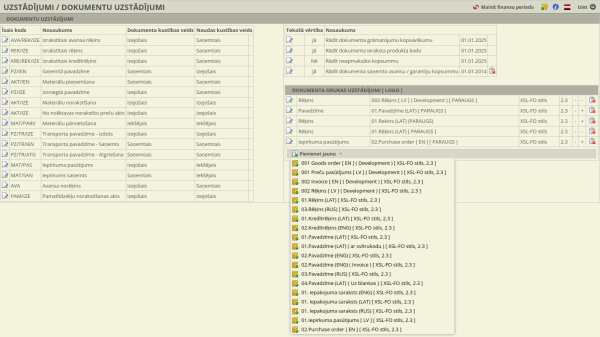
Dokumentu uzstādījumu izvēlne 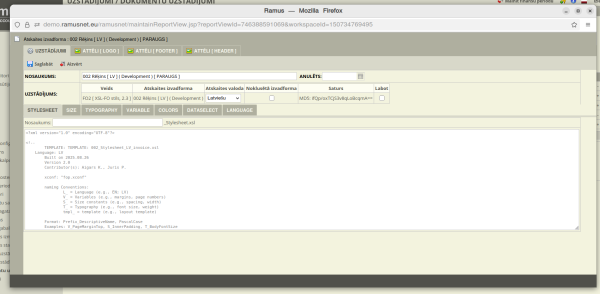
Logotipa iestatīšana 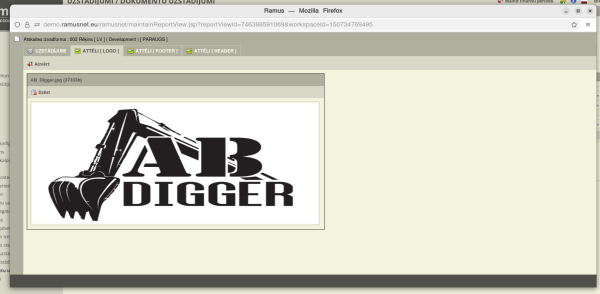
Izdrukas izvēlne 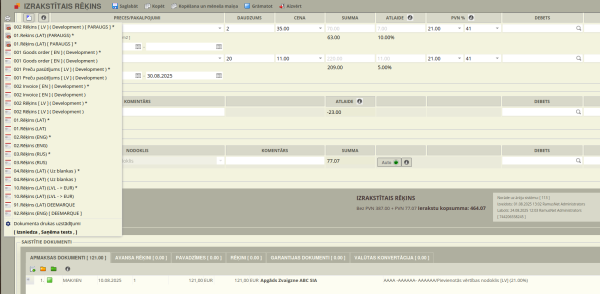
Gatava dokumenta paraugs 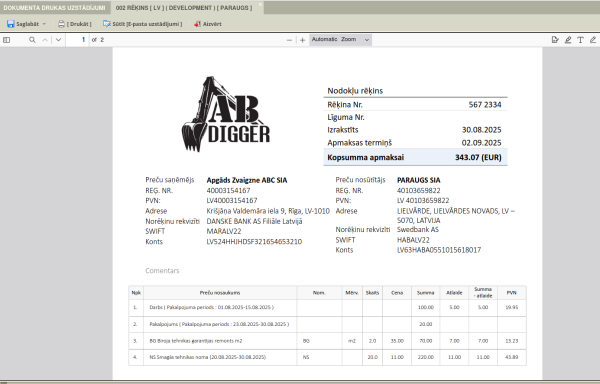
Gatava dokumenta paraugs 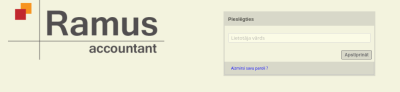
1. solis: Autorizācijas logs ar saiti paroles atjaunošanai 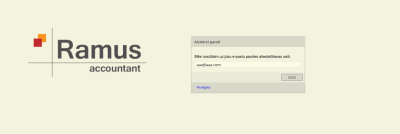
2. solis: Paroles atiestatīšanas pieprasījuma forma 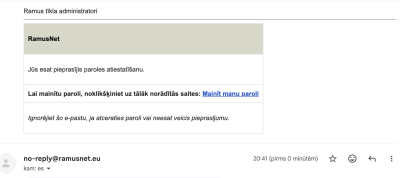
3. solis: Saņemtā e-pasta piemērs ar saiti
| 6. rindiņa: | 6. rindiņa: | ||
=== Uzstādījumi === | === Uzstādījumi === | ||
[[Attēls:Uzstadijumi dokumenti.png|thumb|right|600px|Dokumentu uzstādījumu izvēlne]] | |||
[[Attēls:Uzstadijumi dokumenti form.png|thumb|right|600px|Logotipa iestatīšana]] | |||
Lai dokumenti izskatītos profesionāli, sadaļā '''Uzstādījumi''' ir iespējams konfigurēt izdrukas parametrus. | Lai dokumenti izskatītos profesionāli, sadaļā '''Uzstādījumi''' ir iespējams konfigurēt izdrukas parametrus. | ||
* '''Logotips:''' Var augšupielādēt uzņēmuma logo, kas parādīsies dokumentu augšdaļā. | * '''Logotips:''' Var augšupielādēt uzņēmuma logo, kas parādīsies dokumentu augšdaļā. | ||
* '''Formas:''' Katram modulim var definēt savu unikālo veidni. | * '''Formas:''' Katram modulim var definēt savu unikālo veidni. | ||
=== Dokumentu drukāšana === | === Dokumentu drukāšana === | ||
[[Attēls:Uzstadijumi dokumenti form image.png|thumb|right|600px|Izdrukas izvēlne]] | |||
[[Attēls:Dokumenta izdrukas izvelne.png|thumb|right|600px|Gatava dokumenta paraugs]] | |||
[[Attēls:Dokumenta izdrukas forma.png|thumb|right|600px|Gatava dokumenta paraugs]] | |||
Drukāšanas process sastāv no formas izvēles un priekšskatījuma. | Drukāšanas process sastāv no formas izvēles un priekšskatījuma. | ||
# Atveriet nepieciešamo dokumentu. | # Atveriet nepieciešamo dokumentu. | ||
| 19. rindiņa: | 22. rindiņa: | ||
# Sistēma noģenerē PDF failu vai priekšskatījumu. | # Sistēma noģenerē PDF failu vai priekšskatījumu. | ||
<div style="clear:both;"></div> | <div style="clear:both;"></div> | ||
Versija, kas saglabāta 2026. gada 23. marts, plkst. 14.12
Uzstādījumi
Dokumentu izdruku konfigurācija
Uzstādījumi


Lai dokumenti izskatītos profesionāli, sadaļā Uzstādījumi ir iespējams konfigurēt izdrukas parametrus.
- Logotips: Var augšupielādēt uzņēmuma logo, kas parādīsies dokumentu augšdaļā.
- Formas: Katram modulim var definēt savu unikālo veidni.
Dokumentu drukāšana


Drukāšanas process sastāv no formas izvēles un priekšskatījuma.
- Atveriet nepieciešamo dokumentu.
- Spiediet pogu Veidne:Poga un izvēlieties veidni.
- Sistēma noģenerē PDF failu vai priekšskatījumu.
Paroles nomaiņas process
Ja esat aizmirsis savu paroli vai vēlaties to mainīt drošības apsvērumu dēļ, sekojiet šiem soļiem:
1. Pieslēgšanās logs
Lietotāja autorizācijas logā zem ievades laukiem atrodiet un nospiediet saiti "Aizmirsi savu paroli?".

2. E-pasta ievadīšana
Atvērtajā logā ievadiet savu reģistrēto e-pasta adresi (piemēram, aaa@aaa.com) un spiediet pogu Veidne:Poga. Sistēma uz šo adresi nosūtīs atiestatīšanas saiti.

3. E-pasta saņemšana
Pārbaudiet savu ienākošo pastu no sūtītāja no-reply@ramusnet.eu.
- Vēstulē nospiediet uz zilās saites "Mainīt manu paroli".
- Ja neesat pieprasījis paroles maiņu, šo e-pastu varat vienkārši ignorēt.

Piezīme: Ja rodas problēmas ar e-pasta saņemšanu, lūdzu, pārbaudiet "Mēstuļu" (Spam) mapi vai sazinieties ar sistēmas administratoru.