Lietotāja autorizācijas logā zem ievades laukiem atrodiet un nospiediet saiti '''"Aizmirsi savu paroli?"'''.
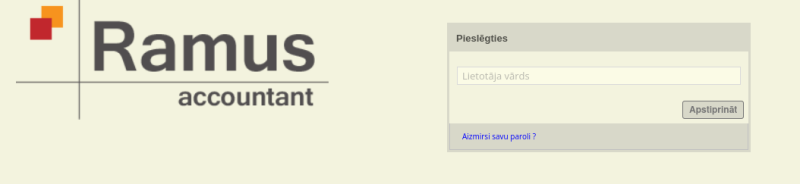
Lietotāja autorizācijas logā zem ievades laukiem atrodiet un nospiediet saiti '''"Aizmirsi savu paroli?"'''.
[[Attēls:Pamatlidzekla uzstadijumi.png|thumb|right|800px|1. solis: Autorizācijas logs ar saiti paroles atjaunošanai]]
[[Attēls:Parole aizmirsi.png|thumb|right|800px|1. solis: Autorizācijas logs ar saiti paroles atjaunošanai]]
=== 2. E-pasta ievadīšana ===
=== 2. E-pasta ievadīšana ===
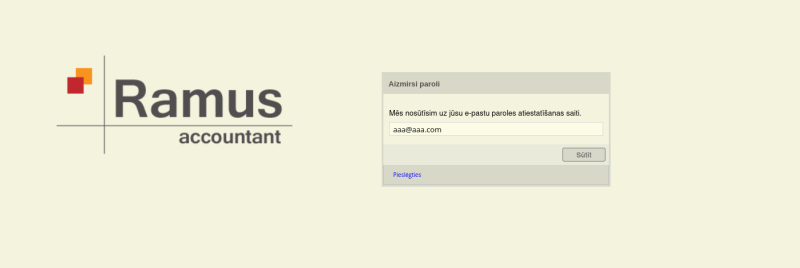
Atvērtajā logā ievadiet savu reģistrēto e-pasta adresi (piemēram, aaa@aaa.com) un spiediet pogu {{poga|Sūtīt}}. Sistēma uz šo adresi nosūtīs atiestatīšanas saiti.
Atvērtajā logā ievadiet savu reģistrēto e-pasta adresi (piemēram, aaa@aaa.com) un spiediet pogu {{poga|Sūtīt}}. Sistēma uz šo adresi nosūtīs atiestatīšanas saiti.
Ja esat aizmirsis savu paroli vai vēlaties to mainīt drošības apsvērumu dēļ, sekojiet šiem soļiem:
1. Pieslēgšanās logs
Lietotāja autorizācijas logā zem ievades laukiem atrodiet un nospiediet saiti "Aizmirsi savu paroli?".
1. solis: Autorizācijas logs ar saiti paroles atjaunošanai
2. E-pasta ievadīšana
Atvērtajā logā ievadiet savu reģistrēto e-pasta adresi (piemēram, aaa@aaa.com) un spiediet pogu Veidne:Poga. Sistēma uz šo adresi nosūtīs atiestatīšanas saiti.
2. solis: Paroles atiestatīšanas pieprasījuma forma
3. E-pasta saņemšana
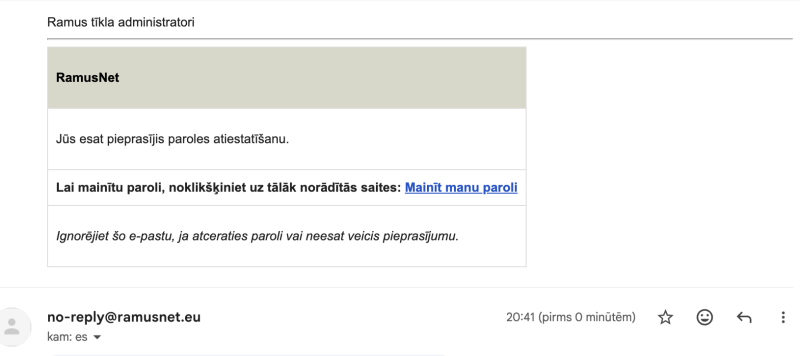
Pārbaudiet savu ienākošo pastu no sūtītāja no-reply@ramusnet.eu.
Vēstulē nospiediet uz zilās saites "Mainīt manu paroli".
Ja neesat pieprasījis paroles maiņu, šo e-pastu varat vienkārši ignorēt.
3. solis: Saņemtā e-pasta piemērs ar saiti
Piezīme: Ja rodas problēmas ar e-pasta saņemšanu, lūdzu, pārbaudiet "Mēstuļu" (Spam) mapi vai sazinieties ar sistēmas administratoru.