Sākumlapa/Ramus/Settings: Atšķirības starp versijām

No ''Ramus Wiki''
Pāriet uz navigāciju Pāriet uz meklēšanu
19. rindiņa: 19. rindiņa:
[[Attēls:Dokumenta izdrukas forma.png|border|600x600px]]
[[Attēls:Dokumenta izdrukas forma.png|border|600x600px]]


== Paroles nomaiņa ==
== Paroles nomaiņas process ==
Teksts.


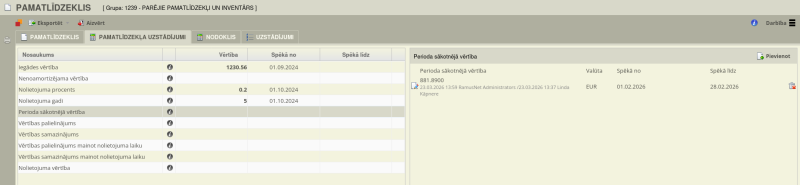
[[Attēls:Parole aizmirsi.png|thumb|right|800px|Pamatlīdzekļa uzstādījumu logs]]
Ja esat aizmirsis savu paroli vai vēlaties to mainīt drošības apsvērumu dēļ, sekojiet šiem soļiem:
[[Attēls:Parole mainas pierasijums.png |thumb|right|800px|Pamatlīdzekļa uzstādījumu logs]]
 
[[Attēls:Parole mainas epasts.png|thumb|right|800px|Pamatlīdzekļa uzstādījumu logs]]
=== 1. Pieslēgšanās logs ===
Lietotāja autorizācijas logā zem ievades laukiem atrodiet un nospiediet saiti '''"Aizmirsi savu paroli?"'''.
[[Attēls:Pamatlidzekla uzstadijumi.png|thumb|right|800px|1. solis: Autorizācijas logs ar saiti paroles atjaunošanai]]
 
=== 2. E-pasta ievadīšana ===
Atvērtajā logā ievadiet savu reģistrēto e-pasta adresi (piemēram, aaa@aaa.com) un spiediet pogu {{poga|Sūtīt}}. Sistēma uz šo adresi nosūtīs atiestatīšanas saiti.
[[Attēls:Pamatlidzekla uzstadijumi.png|thumb|right|800px|2. solis: Paroles atiestatīšanas pieprasījuma forma]]
 
=== 3. E-pasta saņemšana ===
Pārbaudiet savu ienākošo pastu no sūtītāja '''no-reply@ramusnet.eu'''.
* Vēstulē nospiediet uz zilās saites '''"Mainīt manu paroli"'''.
* Ja neesat pieprasījis paroles maiņu, šo e-pastu varat vienkārši ignorēt.
[[Attēls:Pamatlidzekla uzstadijumi.png|thumb|right|800px|3. solis: Saņemtā e-pasta piemērs ar saiti]]
 
<div style="clear:both;"></div>
 
----
''Piezīme: Ja rodas problēmas ar e-pasta saņemšanu, lūdzu, pārbaudiet "Mēstuļu" (Spam) mapi vai sazinieties ar sistēmas administratoru.''

Versija, kas saglabāta 2026. gada 23. marts, plkst. 13.23

Uzstādījumi

Dokumentu uzstādījumi

Teksts.


Paroles nomaiņas process

Ja esat aizmirsis savu paroli vai vēlaties to mainīt drošības apsvērumu dēļ, sekojiet šiem soļiem:

1. Pieslēgšanās logs

Lietotāja autorizācijas logā zem ievades laukiem atrodiet un nospiediet saiti "Aizmirsi savu paroli?".

1. solis: Autorizācijas logs ar saiti paroles atjaunošanai

2. E-pasta ievadīšana

Atvērtajā logā ievadiet savu reģistrēto e-pasta adresi (piemēram, aaa@aaa.com) un spiediet pogu Veidne:Poga. Sistēma uz šo adresi nosūtīs atiestatīšanas saiti.

2. solis: Paroles atiestatīšanas pieprasījuma forma

3. E-pasta saņemšana

Pārbaudiet savu ienākošo pastu no sūtītāja no-reply@ramusnet.eu.

  • Vēstulē nospiediet uz zilās saites "Mainīt manu paroli".
  • Ja neesat pieprasījis paroles maiņu, šo e-pastu varat vienkārši ignorēt.
3. solis: Saņemtā e-pasta piemērs ar saiti

Piezīme: Ja rodas problēmas ar e-pasta saņemšanu, lūdzu, pārbaudiet "Mēstuļu" (Spam) mapi vai sazinieties ar sistēmas administratoru.